Empaquetado y Despliegue de Aplicaciones Win32 con Microsoft Intune
Guía paso a paso para el empaquetado, configuración, despliegue silencioso y validación técnica de aplicaciones Win32 mediante Intune, asegurando ejecución con privilegios SYSTEM y reglas de detección precisas.
Autor: SYSARMOR TECH
Enfoque: Infraestructura, Operación, Seguridad e Innovación
Introducción
En un entorno corporativo moderno, la gestión eficiente de aplicaciones es clave para mantener la seguridad y la productividad. Microsoft Intune permite empaquetar aplicaciones Win32 de forma automatizada, garantizando despliegues silenciosos, controlados y escalables en toda la organización. Este enfoque no solo simplifica la administración de software, sino que también fortalece la postura de ciberseguridad al asegurar que cada instalación cumpla con políticas de integridad y ejecución bajo privilegios del sistema.
Empaquetar correctamente las apps Win32 con Intune convierte la distribución en un proceso confiable, repetible y alineado con los principios de infraestructura como código.
Objetivo del Laboratorio
Documentar y ejecutar el procedimiento técnico paso a paso para el empaquetado, configuración, despliegue y validación de una aplicación Win32 ejecutable (.exe) en un entorno administrado por Microsoft Intune, garantizando la ejecución silenciosa con privilegios del sistema y la configuración precisa de reglas de detección para cumplir con estándares de arquitectura limpia e infraestructura como código.
Prerrequisitos y Preparación del Entorno
Herramientas Requeridas
- Microsoft Win32 Content Prep Tool (
IntuneWinAppUtil.exe): Utilidad oficial de Microsoft para convertir archivos de instalación en formato encriptado.intunewin. - Instalador Fuente: Archivo ejecutable de prueba (Ejemplo:
7z2602-x64.exede 7-Zip). - Licenciamiento e Infraestructura: Suscripción activa a Microsoft Intune y un dispositivo cliente de pruebas con Windows 10/11 enrolado en Entra ID / Intune.
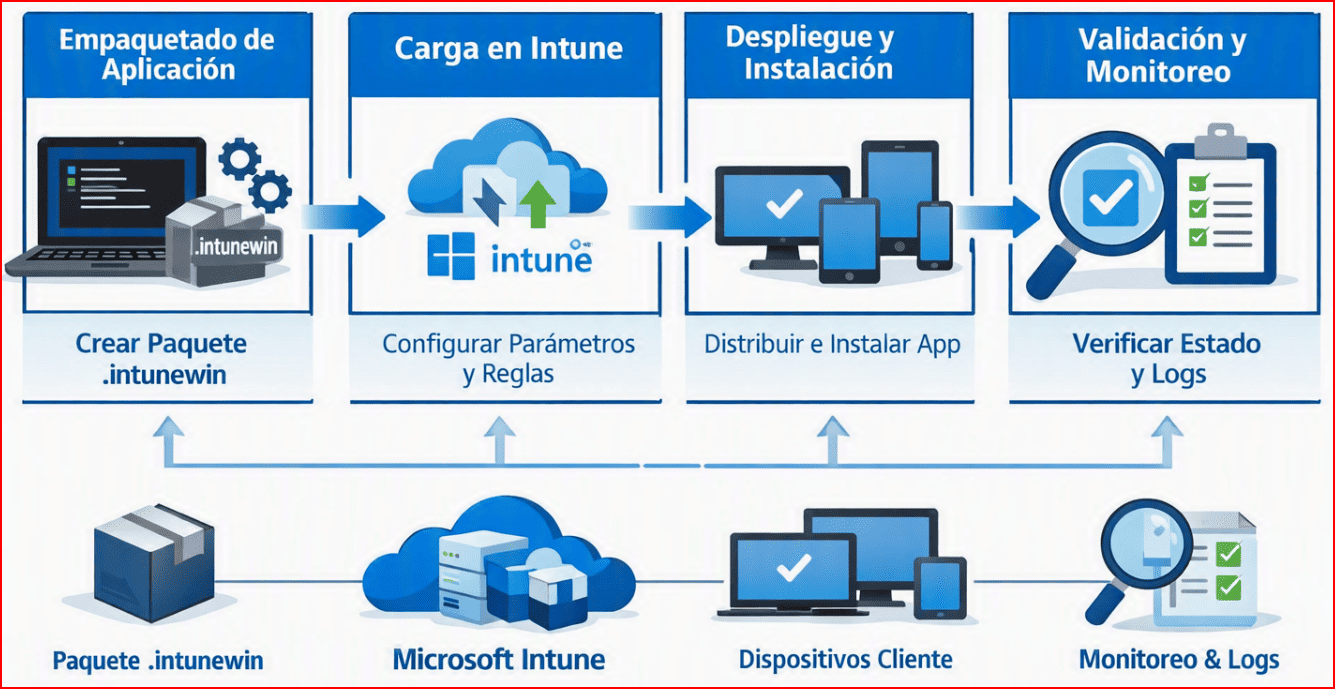
Flujo de Arquitectura y Despliegue
Este gráfico resume el flujo técnico completo desde el empaquetado local hasta la entrega y validación en el cliente:
Estructura de Directorios Local
En el equipo administrativo de empaquetado, cree la siguiente estructura de carpetas mediante PowerShell:
New-Item -Path "C:\IntuneApps\Source\7Zip" -ItemType Directory -Force
New-Item -Path "C:\IntuneApps\Output" -ItemType Directory -Force
New-Item -Path "C:\IntuneApps\Tool" -ItemType Directory -Force
Ubique el instalador 7z2602-x64.exe dentro de C:\IntuneApps\Source\7Zip\ y el archivo IntuneWinAppUtil.exe dentro de C:\IntuneApps\Tool\.
Pasos de Ejecución
Paso 1: Generación del Paquete Encriptado (.intunewin)
Abra una sesión de PowerShell como Administrador e invoque la herramienta de empaquetado ejecutando el siguiente comando:
Set-Location -Path "C:\IntuneApps\Tool"
.\IntuneWinAppUtil.exe -c "C:\IntuneApps\Source\7Zip" -s "7z2602-x64.exe" -o "C:\IntuneApps\Output" -q
Nota Técnica: La herramienta oficial se puede descargar desde el repositorio de GitHub: Microsoft Win32 Content Prep Tool.
Paso 2: Alta de la Aplicación Win32 en Microsoft Intune
- Inicie sesión en el Microsoft Intune Admin Center (
https://intune.microsoft.com). - Navegue a Apps > Windows > Add.
- En App type, seleccione Windows app (Win32) y haga clic en Select.
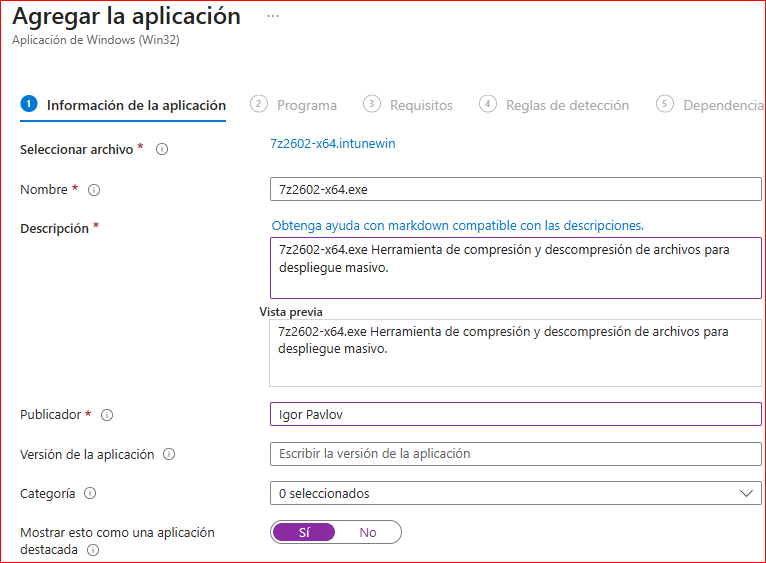
- En App information, cargue el archivo generado
7z2602-x64.intunewin. - Complete los metadatos principales:
- Name:
7z2602-x64.exe - Description:
7z2602-x64.exe Herramienta de compresión y descompresión de archivos para despliegue masivo. - Publisher:
Igor Pavlov
- Name:
Paso 3: Configuración de Parámetros de Instalación y Requisitos
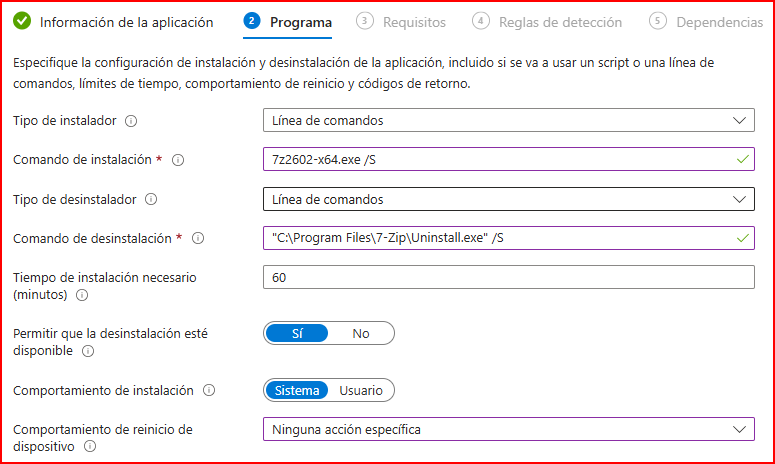
Defina los comandos de ejecución silenciosa y los requisitos del sistema operativo según los estándares del entorno:
| Categoría | Parámetro / Campo | Valor Requerido | Descripción / Propósito |
|---|---|---|---|
| Program | Install command | 7z2602-x64.exe /S |
Ejecución en modo silencioso sin intervención del usuario. |
| Uninstall command | "C:\Program Files\7-Zip\Uninstall.exe" /S |
Comando de remoción silenciosa. | |
| Install behavior | System |
Ejecución con privilegios elevados vía cuenta NT AUTHORITY\SYSTEM. |
|
| Device restart behavior | No action |
Suprime el reinicio del sistema operativo tras finalizar. | |
| Requirements | OS Architecture | 64-bit |
Arquitectura de procesador objetivo. |
| Minimum Operating System | Windows 10 1607 |
Versión mínima requerida del SO. |
Paso 4: Configuración de Reglas de Detección (Detection Rules)
Las reglas de detección aseguran que Intune verifique la presencia del software antes y después de la instalación para evitar ejecuciones innecesarias.
- En Rules format, seleccione Manually configure detection rules.
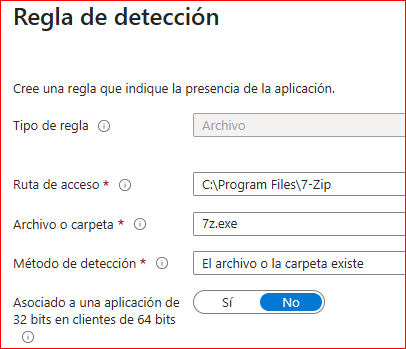
- Haga clic en Add y configure una regla basada en archivo (File):
- Rule type:
File - Path:
C:\Program Files\7-Zip - File or folder:
7z.exe - Detection method:
File or folder exists - Associated with a 32-bit app on 64-bit clients:
No
- Rule type:
Paso 5: Asignación y Publicación (Assignments)
- En la pestaña Assignments, seleccione el alcance:
- Required: Agregue el grupo de dispositivos de prueba (Ejemplo:
Sec-Devices-IntuneLab) para forzar la instalación automática en segundo plano. - Available for enrolled devices: (Opcional) Permite la instalación a demanda desde el Portal de Empresa (Company Portal).
- Required: Agregue el grupo de dispositivos de prueba (Ejemplo:
- Revise la configuración general en la pestaña Review + create y haga clic en Create para iniciar la carga del paquete a la nube de Microsoft.
Verificación y Diagnóstico en el Cliente
Forzado de Sincronización del Agente Intune Management Extension (IME)
Para omitir la ventana predeterminada de evaluación (8 horas), ejecute el siguiente comando en PowerShell dentro del equipo cliente para forzar la sincronización inmediata:
Get-ScheduledTask -TaskName "*PushLaunch*" | Start-ScheduledTaskAnálisis de Trazas e Inspección de Logs
Monitoree la descarga, desencriptación y código de salida del instalador analizando los registros del agente:
- Ruta del Log:
C:\ProgramData\Microsoft\IntuneManagementExtension\Logs\IntuneManagementExtension.log
Filtrado en tiempo real mediante PowerShell:
Get-Content -Path "C:\ProgramData\Microsoft\IntuneManagementExtension\Logs\IntuneManagementExtension.log" -Wait -Tail 50 | Select-String -Pattern "7z2602-x64", "ExitCode", "Detection"Criterio de Éxito: El log debe certificar la descarga exitosa del paquete encriptado desde el CDN de Azure, la ejecución de
7z2602-x64.exe /SretornandoExitCode: 0, y la regla de detección evaluando enApplication detected: True.
Confirmación de Estado en Intune Admin Center
Una vez evaluada la regla de detección, el portal reflejará el estado de cumplimiento por dispositivo y usuario:
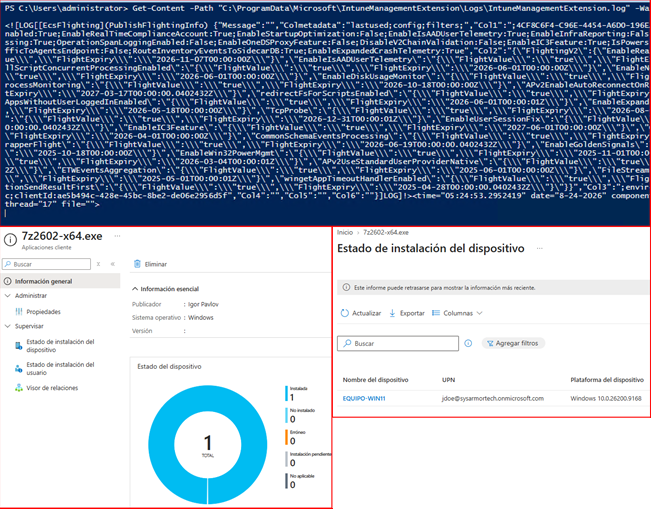
Evidencia Forense de Instalación (Registro Local)
Para certificar que la aplicación fue desplegada centralizadamente por Intune y no de manera manual, consulte el registro local del cliente:
Get-ItemProperty -Path "HKLM:\SOFTWARE\Microsoft\IntuneManagementExtension\Win32Apps\00000000-0000-0000-0000-000000000000\7970fa9c-d817-4326-b81b-e4ab154ee761_1" |
    Select-Object AppName, InstallCommand, ExecutionState, ComplianceState, DownloadUrl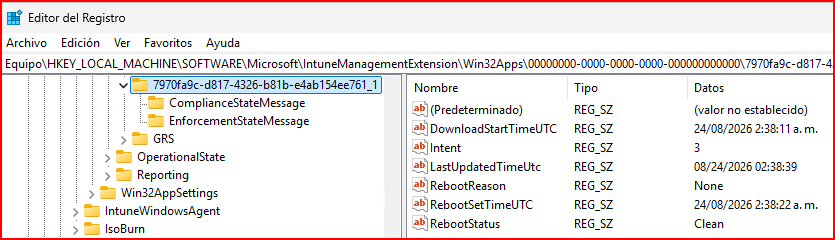
La presencia del GUID bajo la rama HKLM\SOFTWARE\Microsoft\IntuneManagementExtension\Win32Apps\ valida técnicamente la auditoría de instalación bajo gestión MDM.
Conclusión
Este laboratorio demuestra cómo empaquetar y desplegar aplicaciones Win32 con Microsoft Intune de forma segura, automatizada y escalable. La correcta definición de parámetros de ejecución y reglas de detección garantiza una distribución limpia alineada con las mejores prácticas de Microsoft.