Hardening de Correo Corporativo en Microsoft 365: Guía Técnica con EOP y Defender
Aprende a configurar el endurecimiento técnico de correo en Microsoft 365 mediante EOP y comprende el alcance avanzado de Microsoft Defender P1/P2.
Autor: SYSARMOR TECH
Enfoque: Infraestructura, Ciberseguridad, Operación e Innovación
Introducción
El correo electrónico continúa siendo el principal vector de ataque en entornos corporativos, utilizado para distribuir ransomware, ejecutar fraudes de tipo Business Email Compromise (BEC) y realizar robo de credenciales mediante técnicas de suplantación sofisticadas. Aunque Exchange Online Protection (EOP) ofrece un nivel básico de filtrado, su cobertura resulta limitada frente a amenazas evasivas y ataques de identidad avanzados.
Este manual presenta la línea base de endurecimiento técnico (Hardening Baseline) recomendada para fortalecer la seguridad del correo corporativo en Microsoft 365, estructurada en dos niveles operativos:
- Configuración Nivel 2 – EOP: Protección estándar incluida en los licenciamientos básicos, basada en controles nativos de firma, reputación y alineación de identidad mediante DMARC.
- Capítulo Nivel 3 – Defender Plan 1/P2: Extensión avanzada con inteligencia artificial, análisis en sandbox y verificación time-of-click para mitigar amenazas de día cero.
Requisitos Previos y Alineación de Identidad
- Permisos requeridos: Rol de Security Administrator en el portal de seguridad (
security.microsoft.com) u Organization Management en Exchange Online. - Prerrequisito Técnico Obligatorio: Registros SPF, DKIM y DMARC (con política mínima
p=quarantineop=reject) correctamente publicados en el DNS público del dominio corporativo.
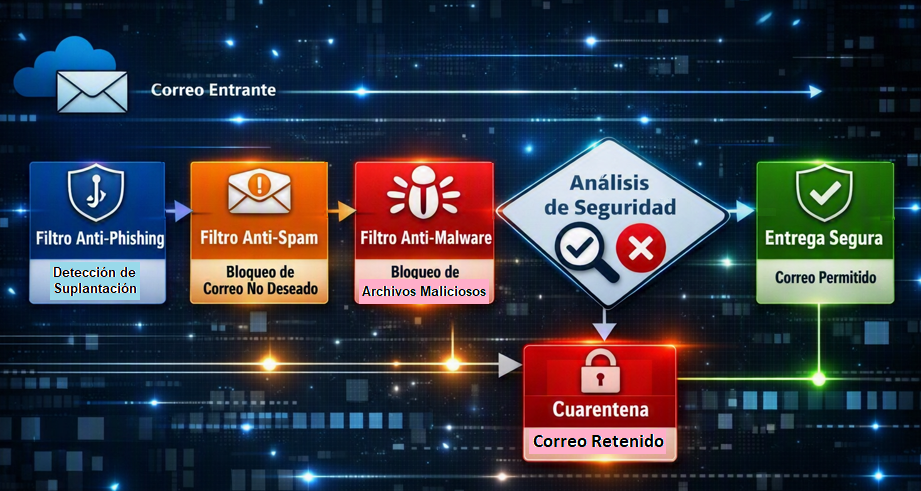
Nota técnica: Microsoft Defender es una solución XDR (Detección y Respuesta Extendida). Para la elaboración de este manual nos enfocaremos exclusivamente en la solución de Microsoft Defender para Office 365 (colaboración y correo electrónico), identificando cómo configurar directivas como: Directivas de seguridad predeterminadas, Anti-phishing, Anti-spam, Anti-malware, Cuarentena y Listas de bloqueados.
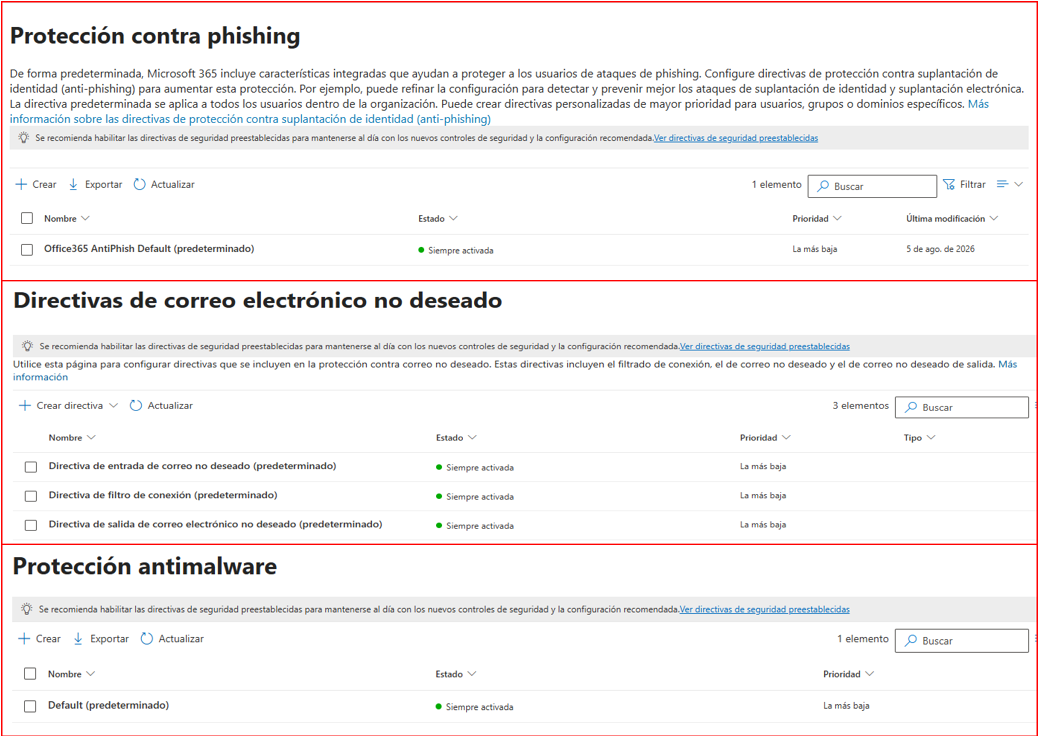
Las directivas se administran desde el Portal de Microsoft Defender en la sección:
security.microsoft.com > Email & collaboration > Policies & rules > Threat policies
Tipos de Directivas Principales
- Antispam: Bloquea o pone en cuarentena mensajes de correo no deseado tanto entrantes como salientes.
- Antimalware: Detecta y bloquea archivos o códigos maliciosos en los mensajes adjuntos.
- Antisuplantación (Anti-phishing): Protege contra ataques de suplantación de identidad (spoofing) y fraudes de tipo CEO.
PARTE 1: Hardening con Licenciamiento Estándar (EOP)
Fase 1: Política Anti-Phishing por Defecto (Office365 AntiPhish Default)
Ubicación en portal: security.microsoft.com > Email & collaboration > Policies & rules > Threat policies > Anti-phishing
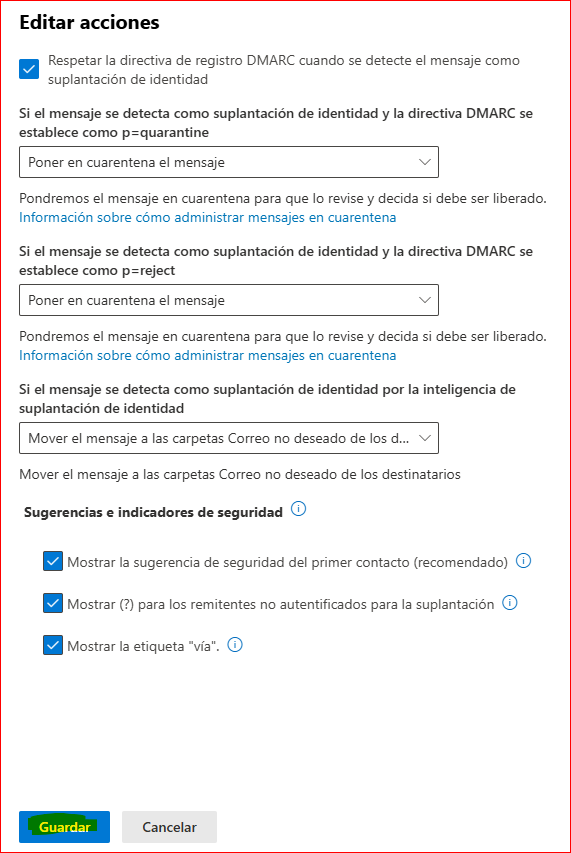
Abre la política predeterminada, haz clic en Editar acciones (Edit actions) y aplica los siguientes ajustes:
- Acción para Spoofing (Inteligencia de suplantación):
- Valor por defecto: Mover a la carpeta Correo no deseado.
- Ajuste SysArmor: Poner en cuarentena el mensaje (
DefaultFullAccessPolicy). Evita que el usuario interactúe con el correo.
- Primer consejo de seguridad de contacto (First contact safety tip): Activado. Muestra una advertencia visual si es la primera vez que se recibe un mensaje desde esa dirección.
- Símbolo de remitente no autenticado (?): Activado.
- Mostrar etiqueta “vía”: Activado.
- Respetar directiva DMARC (
p=quarantine/p=reject): Activado.
Configuración vía PowerShell (Exchange Online Module)
Connect-ExchangeOnline
Set-AntiPhishPolicy -Identity “Office365 AntiPhish Default” -SpoofProtectionAction Quarantine -EnableFirstContactSafetyTips $true -EnableUnauthenticatedSender $true -EnableViaTag $true
Fase 2: Políticas Anti-Spam y Purga ZAP
Ubicación en portal: security.microsoft.com > Email & collaboration > Policies & rules > Threat policies > Anti-spam
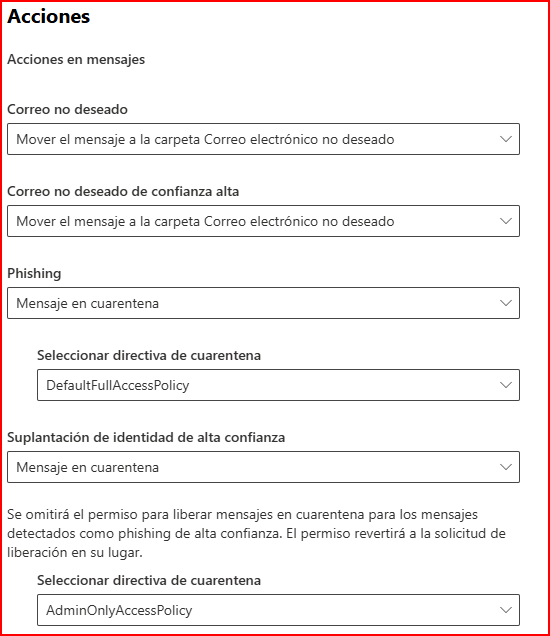
Editar Anti-spam inbound policy (Default):
- Spam & High Confidence Spam: Mover a correo no deseado o poner en cuarentena.
- Phishing: Poner en cuarentena el mensaje.
- High Confidence Phishing: Poner en cuarentena (Retención de 30 días).
Verificar ZAP (Zero-Hour Auto Purge)
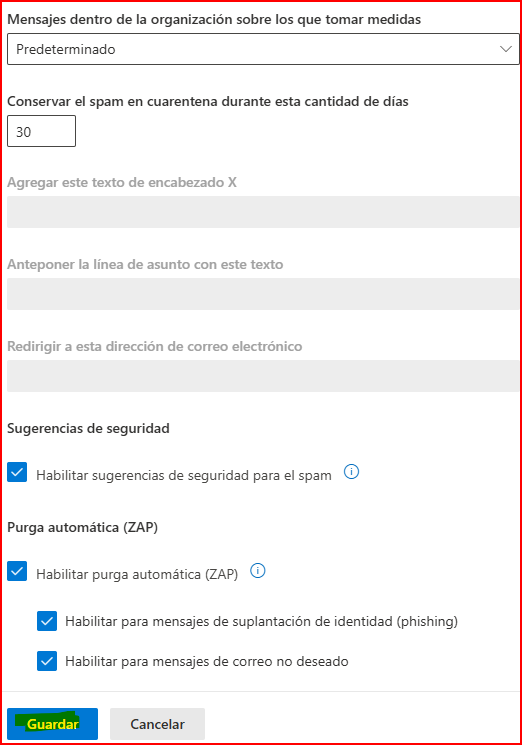
Asegurar que Spam ZAP y Phish ZAP estén marcados como Habilitados. ZAP elimina automáticamente correos del buzón si Microsoft actualiza su reputación después de la entrega.
Fase 3: Anti-Malware y Bloqueo de Extensiones de Riesgo
Ubicación en portal: security.microsoft.com > Email & collaboration > Policies & rules > Threat policies > Anti-malware
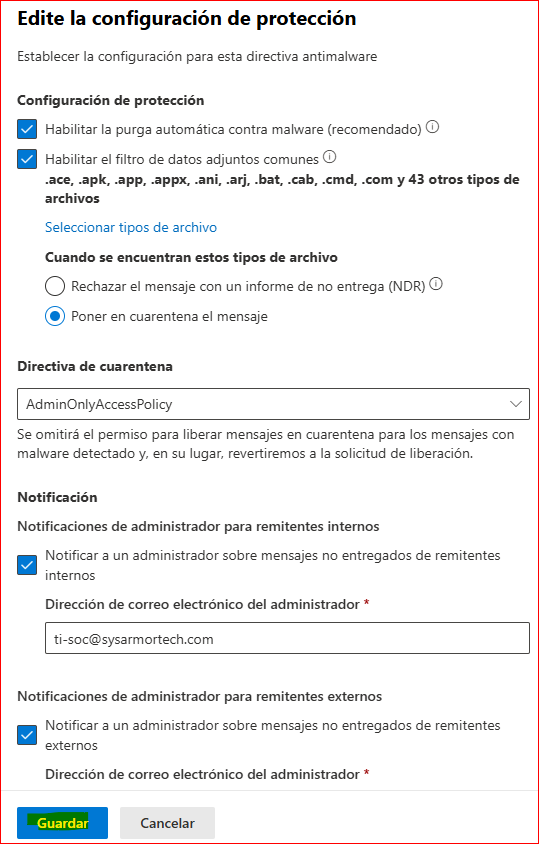
- En la política predeterminada, habilitar el Filtro de tipos de archivos adjuntos comunes.
- Verificar e incluir las siguientes extensiones bloqueadas de forma estricta:
ace,ani,app,docm,exe,iso,jar,js,jse,vbe,vbs,ws,wsf,ps1,bat,cmd,hta,lnk,reg,scr,img - Notificaciones: Configurar alerta por correo al equipo técnico (
ti-soc@sysarmortech.com) cuando se intercepte malware.
PARTE 2: Capítulo Especial – Capacidades Avanzadas con Defender for Office 365 (Plan 1 / Plan 2)
En esta sección se detallan las funcionalidades adicionales que se desbloquean al adquirir licencias Microsoft Defender for Office 365 Plan 1/P2 (o Business Premium). Este cuadro sirve como matriz de justificación técnica ante la gerencia:
Anti-Phishing Avanzado (Impersonation Protection)
A diferencia del filtro básico de EOP, el Plan 1/P2 permite:
- User Impersonation: Proteger hasta 350 usuarios clave (CEO, CFO, TI) rastreando variaciones de su nombre completo en el remitente.
- Domain Impersonation: Monitorear dominios propios y de socios para evitar ataques mediante typosquatting (ejemplo:
sysarmortech.covssysarmortech.com). - Phishing Threshold (Umbral): Ajustar la sensibilidad del motor heurístico IA a
3 - Aggressive. - Mailbox Intelligence: Permite al sistema aprender los patrones habituales de comunicación entre empleados para detectar desvíos anómalos.
Safe Attachments (Análisis en Sandbox)
- Análisis dinámico de archivos de día cero: Cuando llega un adjunto desconocido, EOP solo pasa firmas conocidas. Defender P1 detona el archivo en un entorno virtual (sandbox) en la nube de Microsoft antes de entregarlo.
- Dynamic Delivery (Entrega Dinámica): Entrega el cuerpo del correo inmediatamente al usuario mientras procesa el archivo adjunto en segundo plano, evitando retrasos operativos.
Safe Links (Inspección Time-of-Click)
- Reescritura de URLs: Reescribe todas las direcciones web entrantes (
*.safelinks.protection.outlook.com). - Inspección al hacer clic: Si un enlace seguro cambia maliciosamente horas después de la entrega, Safe Links evalúa el sitio en tiempo real al momento del clic y bloquea el acceso en Outlook o Microsoft Teams.
Herramientas de Investigación (Exclusivo Plan 2)
- Threat Explorer: Panel interactivo para hacer hunting de correos, analizar vectores de ataque por IP y realizar borrado masivo de mensajes sospechosos en todos los buzones del tenant.
- Simulador de Ataques (Attack Simulation Training): Ejecución de campañas internas de phishing controlado para evaluar al personal.
Tabla comparativa EOP vs Defender
| Funcionalidad | EOP (incluido) | Defender P1/P2 (Add-on) |
|---|---|---|
| Anti-spam básico | ✔ | ✔ |
| Anti-phishing estándar | ✔ | ✔ (con IA, impersonation) |
| Bloqueo de adjuntos comunes | ✔ | ✔ |
| Safe Attachments (sandbox) | ✘ | ✔ |
| Safe Links (time-of-click) | ✘ | ✔ |
| Threat Explorer | ✘ | ✔ (Plan 2) |
| Simulador de ataques | ✘ | ✔ (Plan 2) |
PARTE 3: Pruebas de Laboratorio (Entorno EOP Actual)
- Prueba de Filtro de Archivos: Se envió un correo a la cuenta
CorreoLAB@SysarmorTech.onmicrosoft.comcon un archivo adjunto.ps1/.exe.- Resultado esperado: El correo es rechazado o enviado a cuarentena por la regla de Common Attachments Filter.
- Prueba de Cadena EICAR: Se envió a la misma cuenta una cadena EICAR (texto estándar de 68 caracteres usado para comprobar antivirus sin arriesgar el equipo) para validar el motor Anti-Malware.
- Resultado obtenido: El correo fue rechazado y enviado a cuarentena por considerarse malware. Adicionalmente, se generó un correo de notificación automática enviado al equipo técnico (
ti-soc@sysarmortech.com).
- Resultado obtenido: El correo fue rechazado y enviado a cuarentena por considerarse malware. Adicionalmente, se generó un correo de notificación automática enviado al equipo técnico (
Alcance del Servicio SysArmorTech
En SysArmorTech convertimos el licenciamiento de Microsoft en una postura real de ciberdefensa, aplicando configuraciones de endurecimiento técnico y alineación de identidad que fortalecen la seguridad del correo corporativo.
Niveles de implementación
Protección Estándar – EOP
- Endurecimiento de directivas Anti-Spam, Anti-Malware y Anti-Spoofing.
- Auditoría y firma de registros SPF, DKIM y DMARC.
- Bloqueo de extensiones de alto riesgo y cuarentena automatizada.
- Monitoreo de alertas críticas hacia el equipo técnico.
Protección Avanzada – Defender P1/P2
- Defensa contra suplantación de identidad con Inteligencia Artificial.
- Análisis de adjuntos y enlaces de día cero mediante Safe Attachments y Safe Links.
- Gestión activa de amenazas y campañas de concientización con Threat Explorer y simuladores de ataque.
Compromiso SysArmorTech: Independientemente del tipo de licencia, garantizamos una implementación alineada con las mejores prácticas y una operación continua que optimiza la seguridad sin afectar la productividad.
👉 Solicita tu consultoría personalizada en: https://sysarmortech.com