Implementación Híbrida de Microsoft Intune y Entra ID Join en Entornos Empresariales
Guía paso a paso para la configuración de Microsoft Entra Connect, sincronización de identidades y la inscripción automática de dispositivos (MDM/Intune) en escenarios híbridos.
Autor: SYSARMOR TECH
Enfoque: Infraestructura, Operación, Seguridad e Innovación
Introducción
En el panorama actual de la ciberseguridad e infraestructura TI, la transición de un entorno Active Directory Domain Services (AD DS) local hacia una arquitectura de gestión basada en la nube (Cloud-Native o Hybrid) requiere de un puente sólido para sincronizar identidades, politicas y dispositivos.
El escenario de Hybrid Microsoft Entra Join junto con Microsoft Intune (MDM) permite a las organizaciones mantener el control de sus recursos legados en premisa mientras adoptan capacidades avanzadas de gestión centralizada de endpoints, condicionalidad de acceso y cumplimiento de políticas desde la nube.
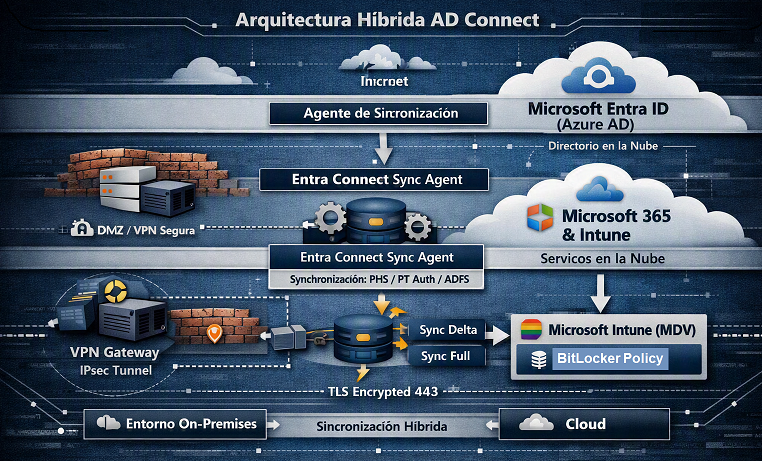
Arquitectura de Sincronización y Componentes Clave
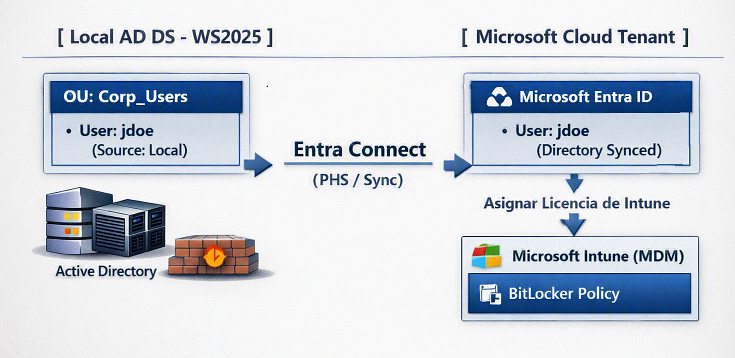
Para lograr que los equipos unidos al dominio local sean inscritos automáticamente en Microsoft Intune, es indispensable cumplir con la integración de tres componentes principales:
- Active Directory Domain Services (AD DS) Local: Fuente originaria de las identidades de usuario y equipo.
- Microsoft Entra Connect: Motor de sincronización que proyecta las identidades y los objetos de equipo en el tenant de Microsoft 365 / Entra ID.
- Microsoft Intune (MDM): Plataforma de administración de dispositivos que aplica políticas de configuración, cumplimiento y perfiles de seguridad.
Prerrequisitos y Preparación del Entorno
Antes de iniciar con la instalación e integración de componentes, asegúrese de validar lo siguiente:
- Controladores de Dominio: Servidores Windows Server actualizados y con esquemas en buen estado de salud.
- Licenciamiento: Licencias asignadas a los usuarios que incluyan Microsoft Intune y Microsoft Entra ID P1 / P2 (por ejemplo, Microsoft 365 E3/E5, Business Premium o EMS E3/E5).
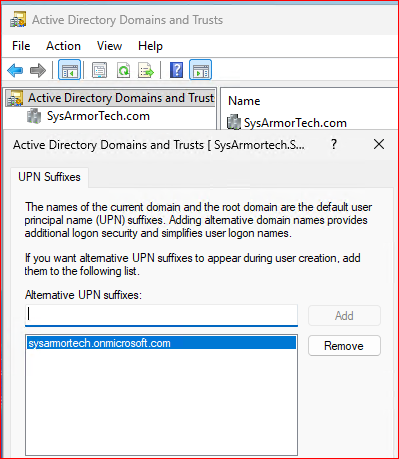
- Nombres de Dominio: Dominio personalizado verificado en Microsoft Entra ID coincidente con el UPN principal de los usuarios locales.
- Privilegios: Credenciales con permisos de Global Administrator / Hybrid Identity Administrator en Microsoft 365 y Domain Admin / Enterprise Admin en el AD DS local.
Despliegue y Configuración de Microsoft Entra Connect
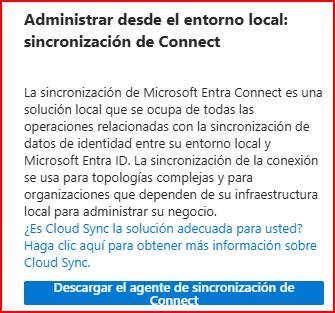
El proceso de sincronización se realiza mediante la instalación de Microsoft Entra Connect en un servidor miembro o controlador de dominio.
Paso 1: Configuración de la Sincronización Directa
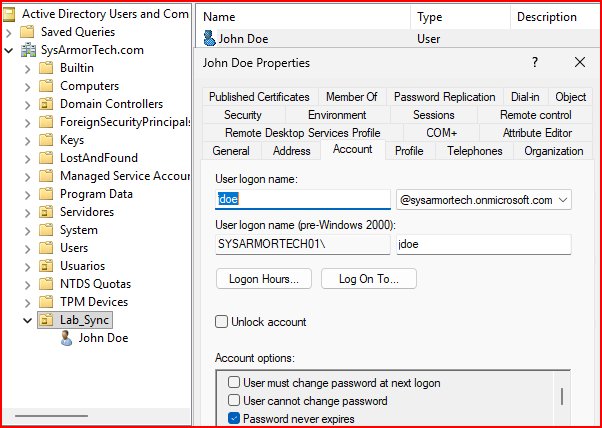
En la consola de Active Directory Administrative Center, verifique que los atributos de los usuarios estén correctamente diligenciados, especialmente el atributo userPrincipalName.
Asegúrese de revisar la topología de la infraestructura para verificar la continuidad operativa del servicio de sincronización.
Paso 2: Instalación del Asistente Microsoft Entra Connect
- Inicie el instalador de Microsoft Entra Connect y acepte los términos de licencia.
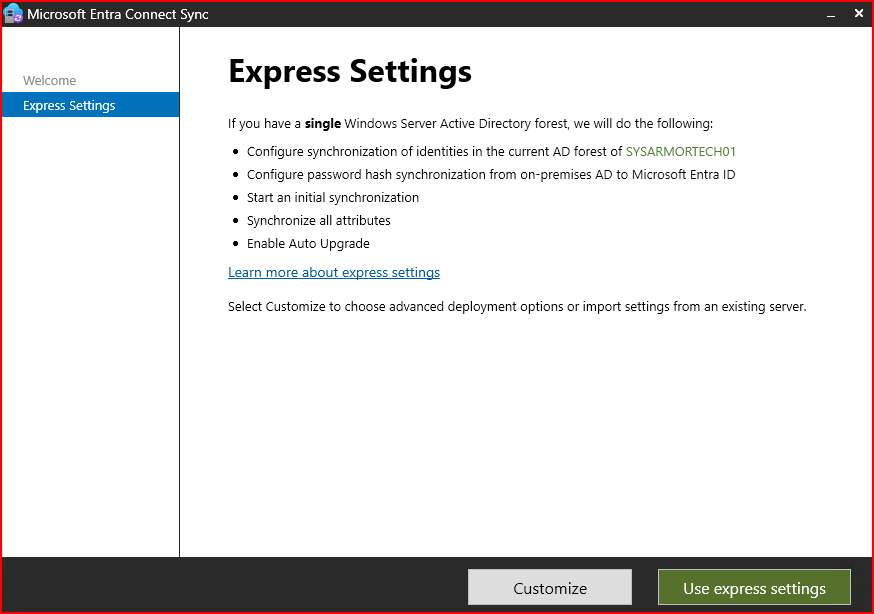
- Seleccione la opción de Express Settings (o Customized según el requerimiento de unidades organizativas específicas).
- Ingrese las credenciales de un administrador con rol de Hybrid Identity Administrator o Global Admin.
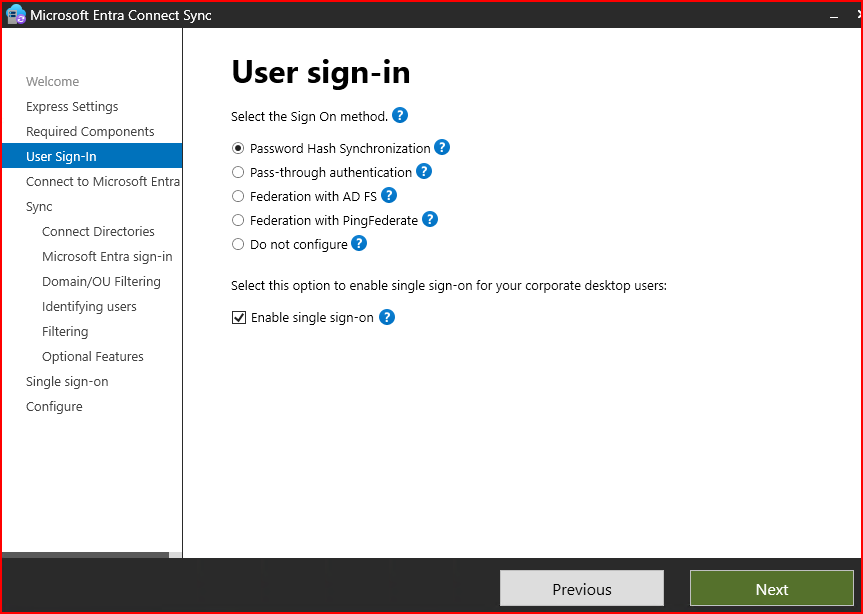
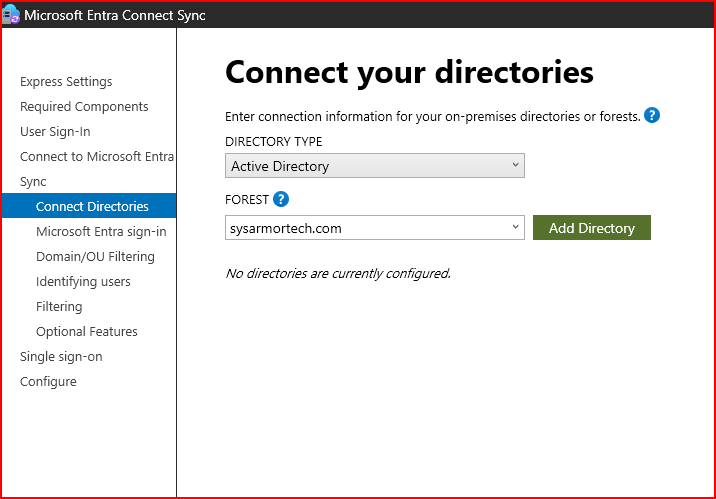
- Proporcione las credenciales correspondientes del dominio local para validar la conexión con Active Directory.
- Confirme el nombre de dominio completamente calificado (FQDN) y la cuenta de servicio del bosque.
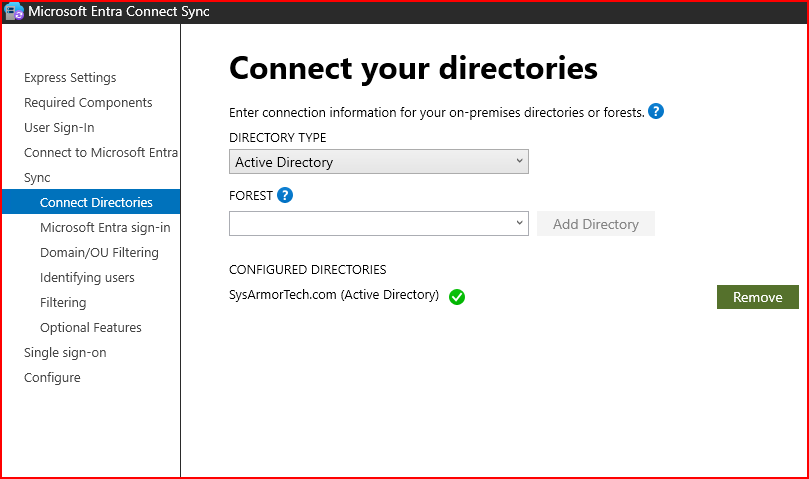
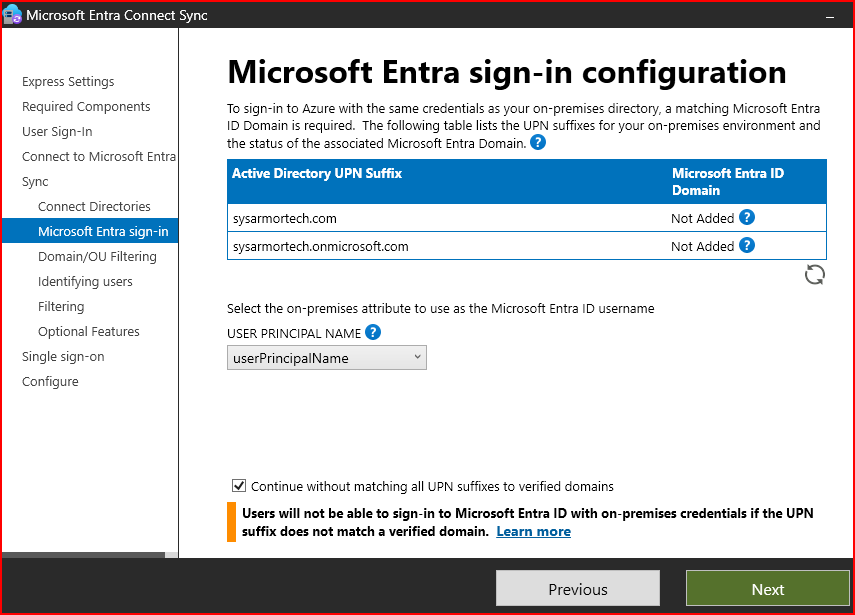
- Configure el inicio de sesión indicando el atributo base para el User Principal Name (UPN).
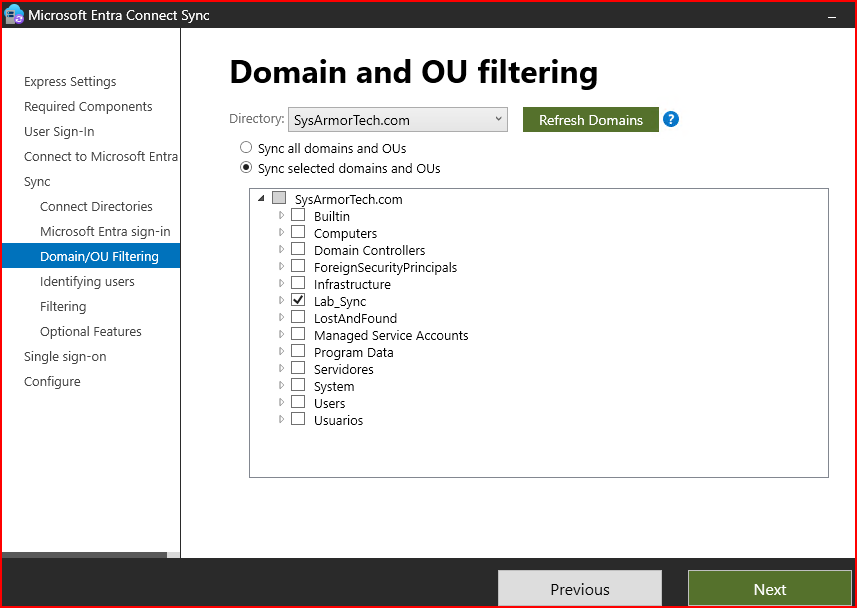
- En el filtrado de Dominios y Unidades Organizativas (OU), seleccione únicamente las OUs que contienen los usuarios y equipos que formarán parte del alcance de la sincronización.
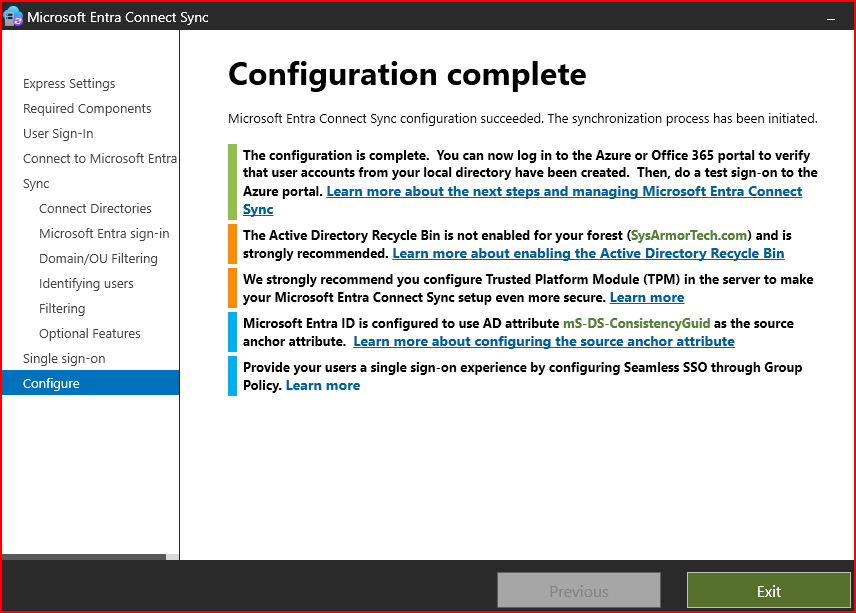
- Verifique el resumen antes de ejecutar la sincronización inicial y marque la casilla Start the synchronization process when configuration completes.
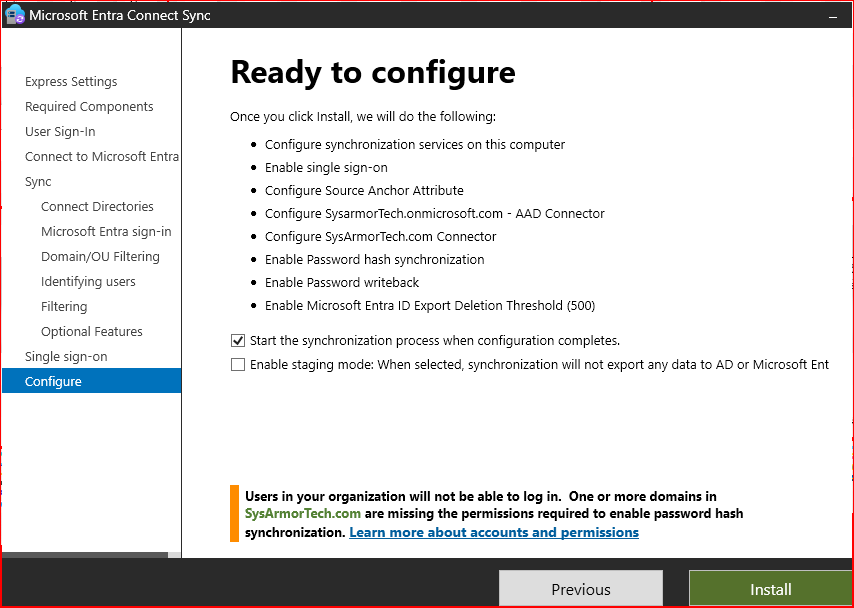
- Finalice el asistente y verifique que el estado indique Configuration complete.
Verificación de Sincronización en Synchronization Service Manager
Abra la herramienta Synchronization Service Manager (miisclient.exe) en el servidor donde instaló Entra Connect para supervisar los ciclos de sincronización (Delta Import, Delta Sync, Export).
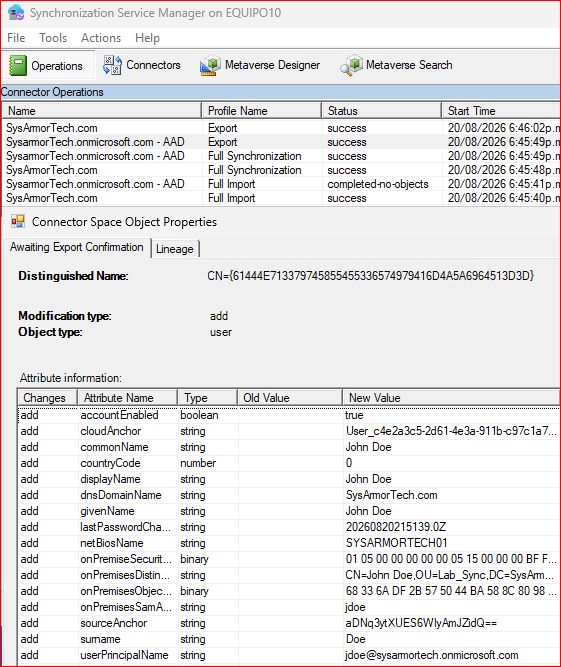
Verifique en los detalles de las exportaciones que los objetos de usuario y equipo se estén creando satisfactoriamente en Microsoft Entra ID.
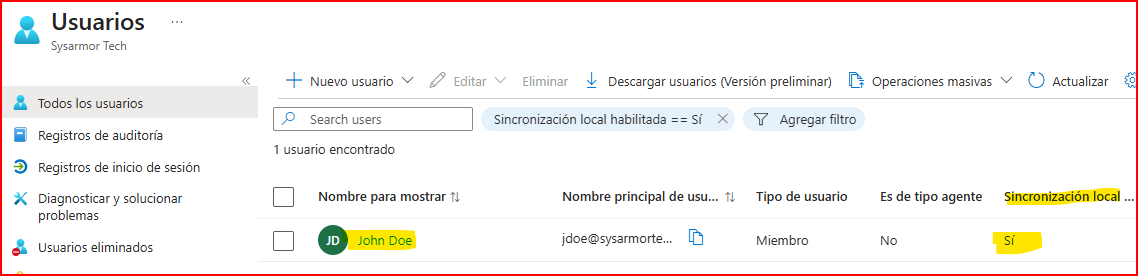
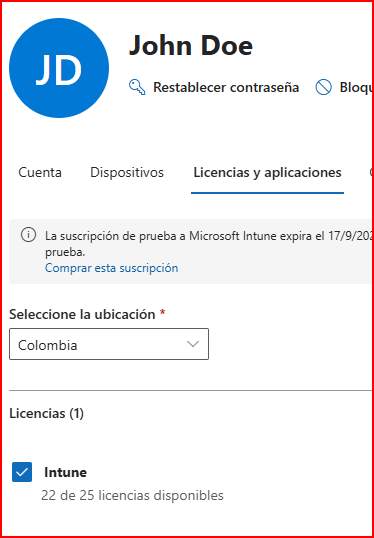
Configuración de la Inscripción Automática en Microsoft Intune (MDM / MAM)
Para habilitar la inscripción automática en Intune cuando los equipos se unan al entorno híbrido:
- Ingrese al Centro de administración de Microsoft Intune (
intune.microsoft.com). - Navegue a Dispositivos > Inscripción de dispositivos > Inscripción automática.
- Defina el alcance del Ámbito de usuario de MDM en Todos (o Algunos indicando un grupo de seguridad específico).
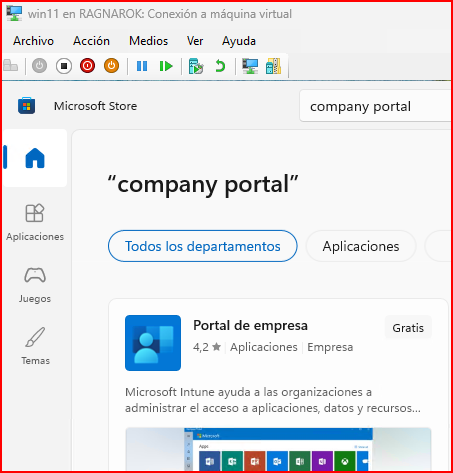
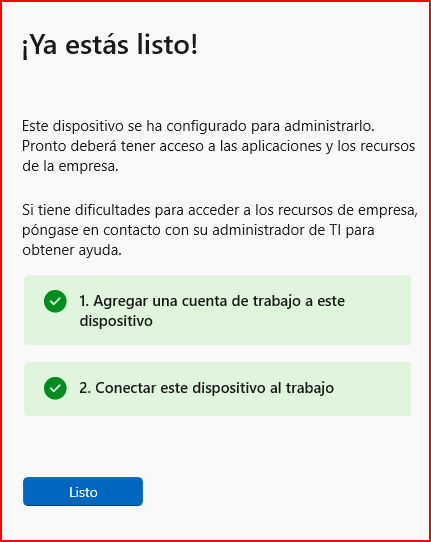
En los equipos clientes de los usuarios, se podrá disponer de la aplicación Portal de empresa (Company Portal) para la autogestión de software corporativo y verificación de estado.
Despliegue de Directivas GPO para Hybrid Join e Inscripción en Intune
Para forzar la inscripción desatendida de los equipos locales mediante Group Policy (GPO):
- En el servidor DC, abra Group Policy Management (
gpmc.msc). - Cree o edite un objeto GPO asignado a la OU donde residen los equipos Windows 10/11.
- Navegue a:
Configuración del equipo>Directivas>Plantillas administrativas>Componentes de Windows>MDM - Habilite la directiva: Habilitar la inscripción automática de MDM con credenciales de Microsoft Entra predeterminadas.
- Seleccione el tipo de credencial como Credencial de dispositivo.
Validación del Estado en los Clientes (Windows 10 / Windows 11)
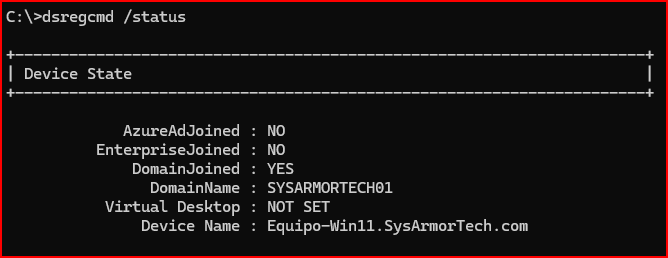
Validación mediante Línea de Comandos (dsregcmd)
En una consola cmd.exe o PowerShell en el cliente, ejecute:
dsregcmd /statusVerifique los siguientes parámetros clave:
AzureAdJoined:YESDomainJoined:YESMdmUrl: Debe mostrar el Endpoint de Intune correspondiente al tenant.
Validación en el Panel de Configuración de Windows
Acceda a Configuración > Cuentas > Obtener acceso a trabajo o escuela:
Al inspeccionar los detalles de la conexión, se confirmará la gestión por parte de Microsoft Intune y el estado de sincronización del dispositivo.
Casos de Uso Reales & Hardening
- Inscripción Desatendida: Despliegue masivo sin intervención manual del usuario ni interrupción de tareas operativas.
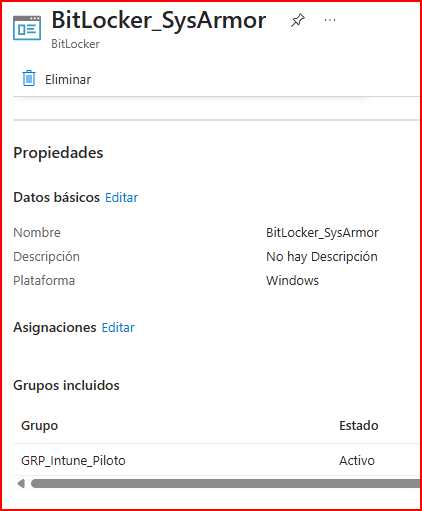
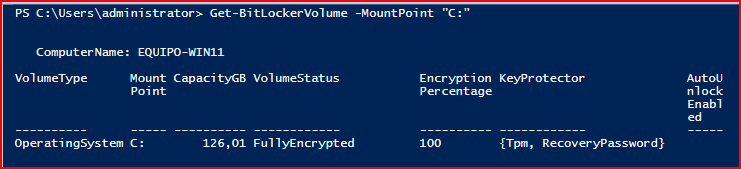
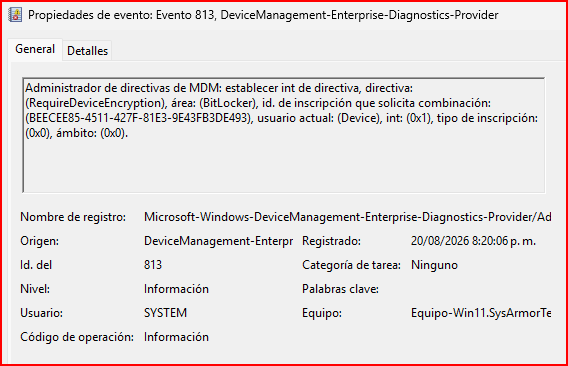
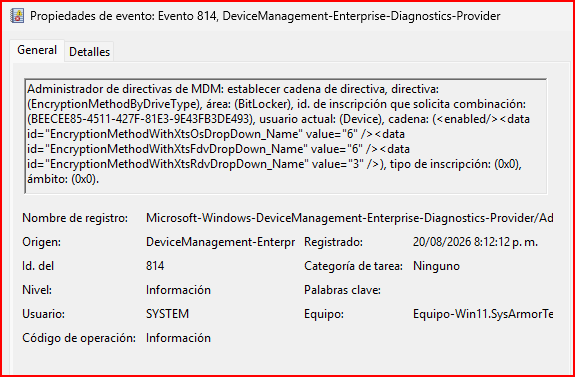
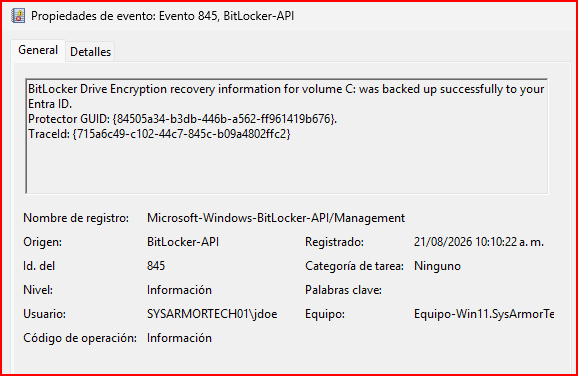
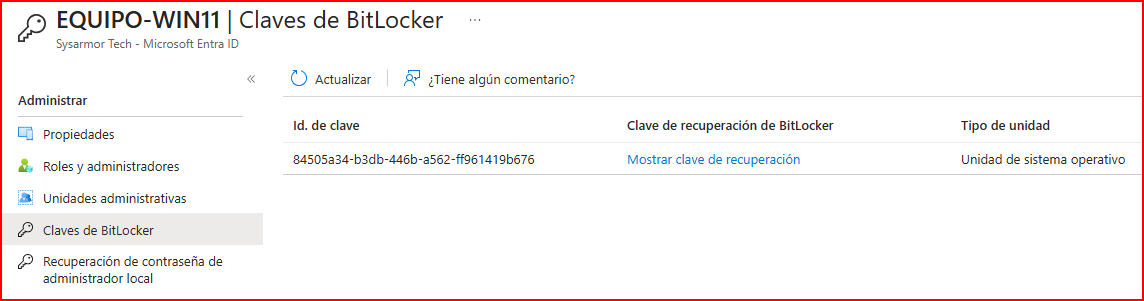
- Gestión de Políticas Centralizada: Aplicación de líneas base de seguridad (Security Baselines), políticas de BitLocker y restricciones de Software en un solo panel.
- Acceso Condicional: Permite condicionar el acceso a los recursos de Microsoft 365 únicamente a dispositivos que cumplan con el estado de cumplimiento (Compliant) en Intune.
Consideraciones y Buenas Prácticas
- Consistencia de UPN: Asegúrese de que el sufijo UPN principal en AD DS sea enrutable y coincida exactamente con el dominio primario en Microsoft Entra ID.
- GPO de Registro MDM: Utilice
Credencial de dispositivopara evitar fallos cuando el usuario en sesión no tiene permisos de administración local. - Conectividad de Red: Asegúrese de que los equipos clientes tengan acceso a los URLs y puertos requeridos por Microsoft Entra ID e Intune (incluyendo certificados CRL/OCSP).
Conclusión Técnica
La arquitectura de Hybrid Microsoft Entra Join + Intune representa la estrategia más eficiente para las organizaciones que buscan modernizar la gestión de endpoints sin abandonar su infraestructura Active Directory existente. Esta implementación no solo optimiza la visibilidad y el cumplimiento normativo en toda la flota de dispositivos, sino que establece los cimientos para una postura de seguridad de Zero Trust.